Cómo saber si mi disco duro esta fallando
Cómo saber si mi disco duro está fallando: síntomas, causas y soluciones
El disco duro es uno de los componentes más importantes de una computadora, ya que en él se almacena el sistema operativo, programas, documentos, fotografías, videos y todos los archivos que utilizamos diariamente. Sin embargo, como cualquier pieza de hardware, con el paso del tiempo puede presentar fallas que afectan el rendimiento del equipo o incluso provocar la pérdida definitiva de información.
Muchas veces los usuarios comienzan a notar que su computadora funciona más lento, aparecen errores inesperados o algunos archivos dejan de abrir correctamente, pero desconocen que estos problemas pueden estar relacionados con un disco duro en mal estado.
Detectar a tiempo una posible falla puede ayudarte a realizar un respaldo de tus archivos, evitar pérdidas importantes de información y tomar la decisión adecuada antes de que la unidad deje de funcionar completamente.
En este artículo aprenderás cómo saber si tu disco duro está fallando, cuáles son los síntomas más comunes, qué causas pueden provocar daños y qué soluciones puedes aplicar para mantener tu computadora funcionando correctamente.
¿Por qué puede fallar un disco duro?
Los discos duros pueden presentar problemas por diferentes factores relacionados con el uso, el tiempo y las condiciones de operación del equipo.
En el caso de los discos duros tradicionales HDD, estos cuentan con componentes mecánicos internos que giran a altas velocidades para leer y escribir información. Debido a este funcionamiento, piezas como los cabezales, platos magnéticos y motores pueden desgastarse con el paso de los años.
Aunque las unidades SSD no cuentan con partes móviles y ofrecen mayor velocidad, también pueden presentar fallas debido al desgaste de memoria, problemas eléctricos o daños internos.
Entre las causas más comunes de fallas en un disco duro se encuentran:
- Uso prolongado durante varios años.
- Golpes o caídas de la computadora.
- Sobrecalentamiento.
- Variaciones de energía eléctrica.
- Apagados repentinos del equipo.
- Sectores dañados.
- Errores del sistema operativo.
- Virus o malware.
- Problemas de fabricación.
- Falta de mantenimiento preventivo.
Síntomas de que tu disco duro está fallando
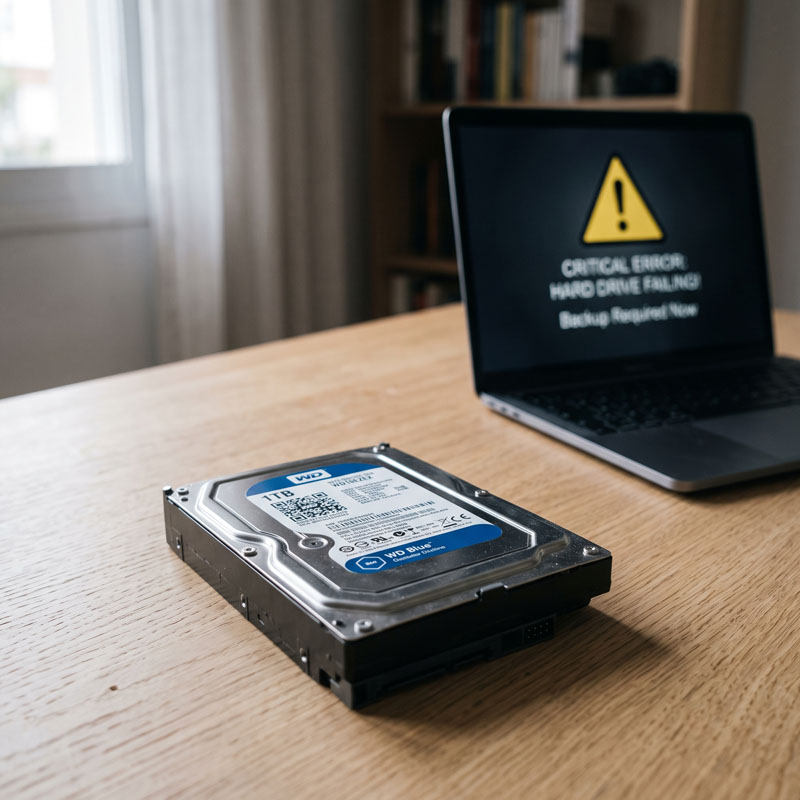
Un disco duro generalmente muestra señales antes de dejar de funcionar por completo. Identificar estos síntomas puede ayudarte a actuar a tiempo.
1. La computadora funciona demasiado lenta
Uno de los primeros indicios de un disco duro con problemas es una reducción considerable en el rendimiento del equipo. Algunos ejemplos son:
- Windows tarda mucho en iniciar.
- Los programas tardan demasiado en abrir.
- Las carpetas se congelan al intentar acceder.
- Copiar archivos toma más tiempo de lo normal.
- La computadora se queda bloqueada durante algunos segundos.
Aunque una computadora lenta también puede estar relacionada con poca memoria RAM, falta de mantenimiento o problemas de software, cuando la lentitud aparece de forma repentina es recomendable revisar el estado del almacenamiento.
2. El disco duro hace ruidos extraños
Los discos duros mecánicos pueden emitir ciertos sonidos cuando presentan problemas internos. Algunas señales de alerta son:
- Clics repetitivos.
- Golpeteos internos.
- Zumbidos extraños.
- Sonidos constantes de lectura.
- Intentos repetidos de arranque.
Estos sonidos pueden indicar que los componentes mecánicos están teniendo dificultades para funcionar correctamente. Si detectas este comportamiento, evita seguir utilizando el equipo de manera prolongada y realiza un respaldo de tus archivos importantes lo antes posible.
3. Aparecen errores al abrir archivos
Cuando un disco duro comienza a presentar sectores dañados, algunos archivos pueden quedar almacenados en zonas con problemas. Esto puede provocar:
- Documentos que no abren.
- Fotografías dañadas.
- Archivos corruptos.
- Errores al copiar información.
- Archivos que desaparecen.
Si notas que varios archivos comienzan a fallar sin una razón aparente, es recomendable realizar una revisión del disco.
4. La computadora se congelada constantemente
Los bloqueos frecuentes también pueden estar relacionados con problemas en la unidad de almacenamiento. Esto ocurre porque el sistema operativo intenta leer información desde sectores dañados y tarda demasiado en obtener una respuesta.
Algunos síntomas son:
- El mouse deja de responder.
- Windows se queda congelado.
- Los programas dejan de funcionar.
- El explorador de archivos se bloquea.
Si estos problemas aparecen constantemente, es importante revisar el estado del disco antes de que la falla avance.
5. Aparece la pantalla azul de Windows
La pantalla azul de Windows puede aparecer por diferentes causas, pero en algunos casos está relacionada con problemas del disco duro. Puede ocurrir cuando:
- Existen archivos del sistema dañados.
- Windows no puede acceder correctamente a información importante.
- Hay errores en sectores del disco.
- La unidad comienza a fallar.
Si la pantalla azul aparece junto con lentitud, errores de archivos o problemas de arranque, conviene realizar un diagnóstico.
6. Windows tarda demasiado en iniciar
El tiempo de inicio del sistema operativo puede aumentar cuando el disco duro tiene dificultades para leer información. Un equipo que antes iniciaba en pocos segundos y ahora tarda varios minutos puede estar mostrando una señal de desgaste.
Esto es especialmente común en discos HDD antiguos instalados en computadoras que tienen varios años de uso.
7. El disco aparece al 100% de uso constantemente
Desde el Administrador de tareas de Windows es posible observar el porcentaje de uso del disco. Si permanece constantemente al 100% incluso cuando no estás utilizando programas pesados, puede existir un problema.
Las causas pueden ser:
- Disco lento o antiguo.
- Sectores dañados.
- Procesos del sistema saturando la unidad.
- Fallas internas.
8. La computadora no reconoce el disco duro
Una de las señales más graves ocurre cuando el equipo deja de detectar la unidad. Algunos mensajes comunes son:
- “No se encontró dispositivo de arranque”.
- “Disco duro no detectado”.
- “Sistema operativo no encontrado”.
Esto puede indicar:
- Fallo físico del disco.
- Problemas de conexión.
- Daño en componentes internos.
- Corrupción del sistema.
¿Cómo comprobar si mi disco duro está fallando?
a) Revisar el estado SMART
Los discos modernos cuentan con una tecnología llamada SMART, que permite conocer información sobre su funcionamiento. Puedes revisar datos como:
- Temperatura.
- Sectores reasignados.
- Errores de lectura.
- Tiempo de funcionamiento.
Herramientas como CrystalDiskInfo permiten consultar esta información de forma sencilla.
b) Ejecutar una revisión desde Windows
Windows incluye herramientas integradas para detectar errores. Puedes utilizar:
- Comprobación de errores de unidad.
- CHKDSK.
- Diagnóstico del sistema.
Estas herramientas pueden identificar problemas relacionados con archivos dañados o errores lógicos.
c) Realizar un respaldo de información
Antes de intentar reparar un disco con problemas, lo más importante es proteger tus archivos. Realiza una copia de:
- Documentos.
- Fotografías.
- Videos.
- Archivos de trabajo.
- Información importante.
Un disco que comienza a fallar puede dejar de funcionar en cualquier momento.
¿Qué hacer si mi disco duro está fallando?
1. Realiza un respaldo inmediatamente
Esta debe ser la primera acción. No esperes a que el disco deje de funcionar completamente.
2. Cambia el disco duro por una unidad SSD
Actualmente, una de las mejores mejoras para una computadora es reemplazar un HDD antiguo por un SSD.
Beneficios:
- Mayor velocidad.
- Inicio más rápido de Windows.
- Menor consumo energético.
- Mayor resistencia a golpes.
- Mejor experiencia de uso.
3. Reinstala el sistema operativo
Si la falla es únicamente de software, una instalación limpia puede solucionar problemas de rendimiento. Sin embargo, si existen daños físicos en el disco, reinstalar Windows solamente será una solución temporal.
4. Realiza mantenimiento preventivo
Para evitar futuras fallas:
- Mantén limpia la computadora.
- Evita golpes.
- Utiliza reguladores o protección eléctrica.
- Realiza respaldos periódicos.
- Mantén actualizado el sistema.
¿Cuándo debo cambiar mi disco duro?
Es recomendable reemplazarlo cuando:
- Presenta ruidos extraños.
- Tiene sectores dañados.
- SMART muestra advertencias.
- Pierde archivos constantemente.
- Windows falla al iniciar.
- Tiene muchos años de uso.
Intentar seguir utilizando un disco con daños puede provocar una pérdida completa de información.
¿Es mejor reparar un disco duro o cambiarlo?
En la mayoría de los casos, cuando existe una falla física, lo recomendable es reemplazar la unidad. Aunque algunos problemas pueden solucionarse mediante software, un disco con componentes dañados no recuperará su funcionamiento original.
Si contiene información importante, lo ideal es acudir con especialistas en recuperación de datos antes de intentar reparaciones.
Conclusión
Saber identificar las señales de un disco duro con problemas puede ayudarte a evitar pérdidas de información y fallas inesperadas en tu computadora. La lentitud, los errores de archivos, los ruidos extraños y los problemas de inicio son algunas señales que no debes ignorar.
Realizar respaldos frecuentes, mantener tu equipo en buenas condiciones y revisar periódicamente el estado del almacenamiento son acciones fundamentales para prolongar la vida útil de tu computadora.
En Lapbytes contamos con soluciones de soporte técnico, mantenimiento y reparación de computadoras para ayudarte a diagnosticar problemas de hardware, mejorar el rendimiento de tus equipos y proteger tu información. Te invitamos a seguir explorando nuestro blog, donde encontrarás más consejos, guías y soluciones sobre tecnología, computadoras, redes y seguridad informática.