Cómo detectar un fallo en el hardware de tu pc
Cómo detectar un fallo en el hardware de tu PC
Cuando una computadora comienza a comportarse de manera extraña, es normal preguntarse si el problema está relacionado con algún componente interno. Una PC puede presentar lentitud, apagarse inesperadamente, emitir sonidos extraños o incluso dejar de encender debido a un fallo en el hardware.
Pero ¿cómo detectar un fallo en el hardware de tu PC sin tener conocimientos técnicos? Aunque algunas averías requieren la revisión de un especialista, existen varias señales que puedes observar para identificar dónde podría estar el problema. Descúbrelo en este blog de Lapbytes.
¿Cómo detectar un fallo en el hardware de tu PC?
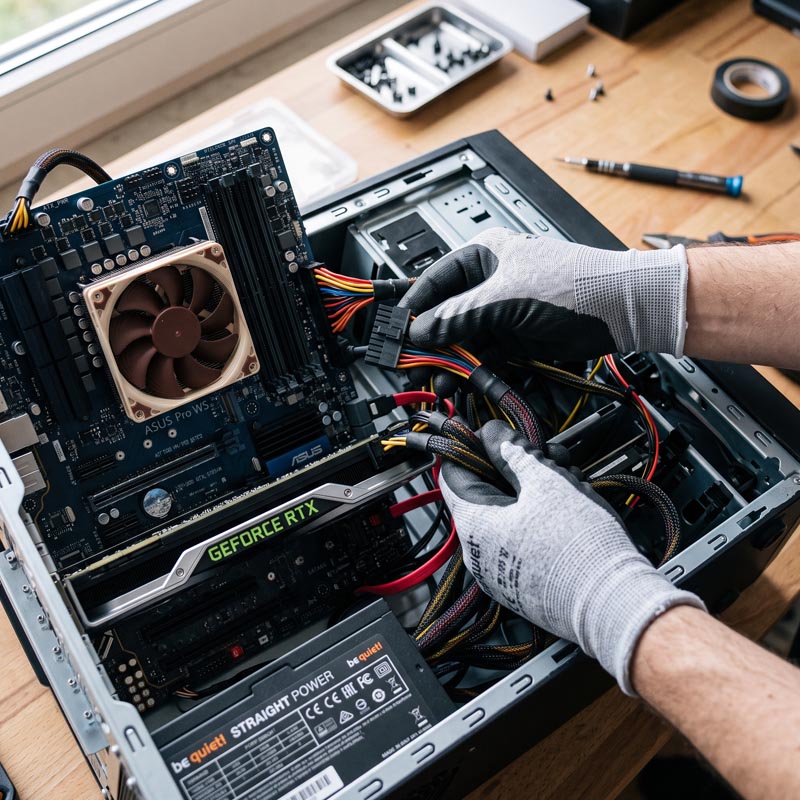
El hardware está formado por los componentes físicos de la computadora, como el procesador, memoria RAM, disco de almacenamiento, tarjeta gráfica, fuente de alimentación y placa base. Cuando alguno de ellos presenta problemas, normalmente aparecen síntomas que pueden ayudarnos a encontrar la causa.
1. La computadora no enciende
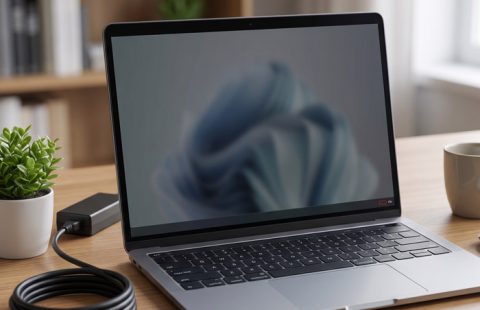
Si presionas el botón de encendido y no ocurre absolutamente nada, primero revisa las conexiones eléctricas. Comprueba que el cable de corriente esté conectado y que el contacto funcione correctamente.
Si el equipo sigue sin encender, podría existir un problema con la fuente de alimentación, el botón de encendido o algún componente interno. En este caso, es recomendable solicitar una revisión técnica.
2. La PC se apaga o reinicia inesperadamente
Los apagones o reinicios repentinos pueden estar relacionados con diferentes problemas. Una fuente de alimentación defectuosa, temperaturas elevadas, memoria RAM con errores o incluso problemas en la placa base pueden provocar este comportamiento.
Si los apagones ocurren principalmente cuando utilizas programas pesados o videojuegos, conviene revisar especialmente las temperaturas y el suministro de energía.
3. El equipo está demasiado lento o se congela
Una computadora lenta no necesariamente tiene un componente dañado. Sin embargo, si el equipo se congela constantemente, muestra errores o deja de responder durante tareas sencillas, puede ser conveniente revisar la memoria RAM y la unidad de almacenamiento.
Un disco duro con problemas, por ejemplo, puede provocar tiempos de carga excesivos, bloqueos y errores al abrir archivos.
4. Aparecen pantallas azules o errores frecuentes
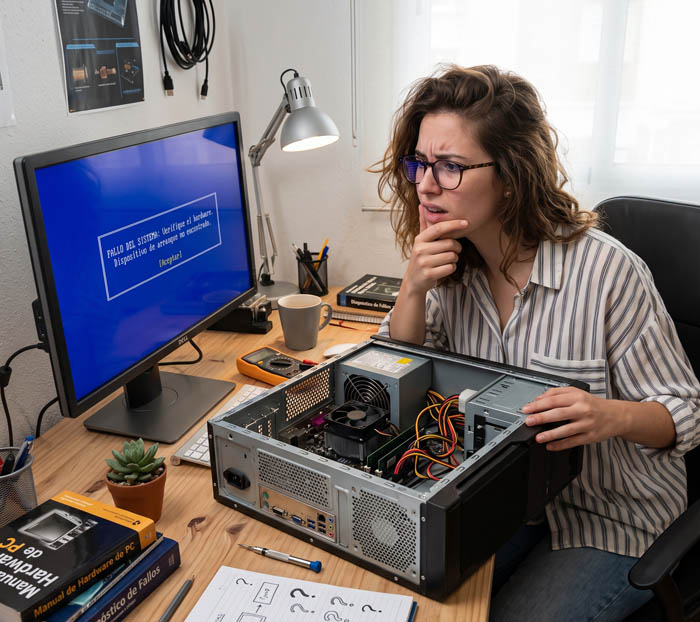
En Windows, una pantalla azul puede aparecer cuando existe un error grave en el sistema. Aunque no siempre significa que haya una pieza dañada, los errores frecuentes pueden estar relacionados con problemas de memoria RAM, almacenamiento, controladores o incluso temperaturas excesivas.
Si las pantallas azules comenzaron después de instalar un componente nuevo, es importante considerarlo como una posible pista.
5. Escuchas ruidos extraños
Los sonidos también pueden proporcionar información. Un disco duro mecánico que produce clics, golpes o ruidos repetitivos podría estar presentando una falla.
Los ventiladores también pueden generar ruido cuando acumulan polvo, están desgastados o funcionan a velocidades elevadas debido a una temperatura excesiva.
6. La imagen presenta errores
Si aparecen líneas, puntos, parpadeos o imágenes distorsionadas en el monitor, podría existir un problema con la tarjeta gráfica, el cable de video o incluso el propio monitor.
Antes de asumir que la tarjeta gráfica está dañada, prueba otro cable o conecta la computadora a otra pantalla para descartar otras posibilidades.
¿Cómo comprobar si un componente de hardware está fallando?
Para saber cómo detectar un fallo en el hardware de tu PC, puedes comenzar realizando comprobaciones sencillas. Revisa las conexiones, limpia cuidadosamente el polvo acumulado y observa si el problema ocurre constantemente o solamente al realizar determinadas actividades.
También existen herramientas de diagnóstico que permiten comprobar el estado de la memoria RAM, las temperaturas del procesador y la salud de las unidades de almacenamiento. Sin embargo, si no tienes experiencia trabajando con componentes internos, evita desmontar la computadora por tu cuenta.
¿Cuándo debes acudir con un técnico?
Si la computadora no enciende, presenta olor a quemado, se apaga constantemente, produce ruidos inusuales o muestra fallas cada vez más frecuentes, lo más recomendable es dejar de utilizarla y solicitar una revisión profesional. En Lapbytes contamos con personal experto y calificado para realizar el mantenimiento y reparación de tu equipo de cómputo. ¡No dudes en contactarnos!
Saber cómo detectar un fallo en el hardware de tu PC puede ayudarte a identificar señales de alerta y actuar a tiempo. Una revisión temprana puede evitar que un problema pequeño termine afectando otros componentes y, además, permite proteger tus archivos importantes.