Encuentra los drivers que faltan en tu PC
¿Cómo saber qué drivers le faltan a mi PC? Guía paso a paso
Cuando una computadora no reconoce el WiFi, no reproduce sonido, presenta una resolución incorrecta, el Bluetooth no funciona o algún dispositivo aparece como desconocido, una de las causas más comunes es que falten drivers o controladores.
Los drivers son pequeños programas que permiten que Windows se comunique correctamente con los componentes de tu computadora. Después de formatear una PC, instalar Windows desde cero o cambiar algún componente, es posible que algunos controladores no se instalen automáticamente.
La buena noticia es que existen varias formas de detectar qué drivers faltan en tu PC, identificar el hardware y descargar los controladores adecuados.
En este nuevo blog de Lapbytes te explicamos cómo hacerlo paso a paso y también te mostramos algunos programas gratuitos que pueden ayudarte a actualizar tus drivers.
¿Qué son los drivers de una computadora?
Los drivers, también conocidos como controladores, son programas que permiten que el sistema operativo reconozca y utilice correctamente los componentes de hardware. Por ejemplo, una computadora puede tener instalados físicamente una tarjeta de red, una tarjeta de sonido, una tarjeta gráfica, Bluetooth y diferentes dispositivos USB, pero Windows necesita los controladores correspondientes para comunicarse con ellos.
Algunos de los drivers más comunes son:
- Driver de tarjeta gráfica.
- Driver de audio.
- Driver de WiFi.
- Driver de Ethernet.
- Driver de Bluetooth.
- Driver de chipset.
- Driver de USB.
- Driver de cámara web.
- Driver de touchpad.
- Driver de impresora.
Cuando un controlador falta o está dañado, el componente puede funcionar de manera limitada o simplemente dejar de funcionar.
¿Cómo saber qué drivers le faltan a mi PC?
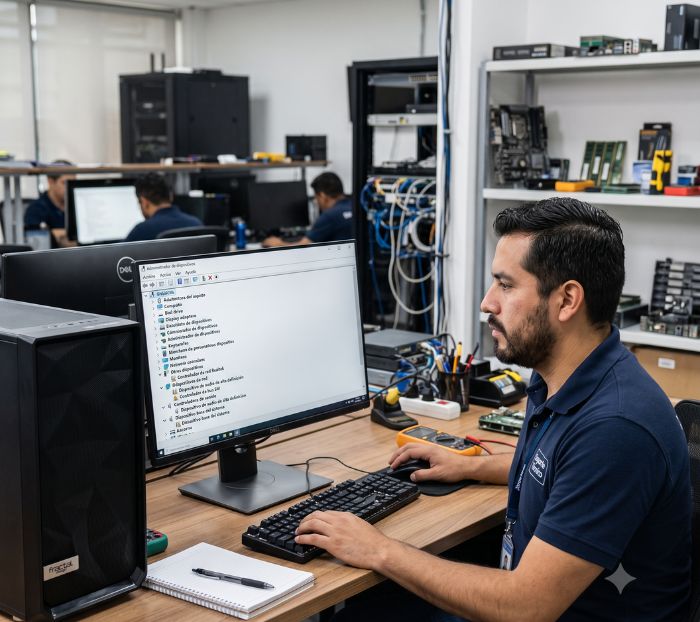
Una de las formas más sencillas de comprobarlo en Windows es utilizar el Administrador de dispositivos. Esta herramienta permite consultar los componentes instalados y detectar aquellos que tienen problemas con sus controladores.
1. Abre el Administrador de dispositivos
Puedes hacerlo de diferentes maneras.
Presiona: Windows + X → Administrador de dispositivos
También puedes presionar: Windows + R
Después escribe: devmgmt.msc
y presiona Enter.
Otra alternativa es buscar Administrador de dispositivos desde el menú Inicio de Windows.
2. Busca dispositivos con un signo de advertencia
Una vez abierto el Administrador de dispositivos, revisa la lista de componentes.
Cuando Windows detecta un problema con un controlador, puede mostrar un icono amarillo de advertencia junto al dispositivo.
También puedes encontrar dispositivos identificados como: Dispositivo desconocido
Esto generalmente significa que Windows no pudo identificar correctamente el hardware o no tiene instalado el controlador necesario.
3. Revisa las propiedades del dispositivo
Haz clic derecho sobre el dispositivo que presenta problemas y selecciona: Propiedades → Controlador
Desde esta sección puedes consultar información sobre el controlador instalado.
También puedes seleccionar: Propiedades → Detalles → Id. de hardware
El ID de hardware puede ayudarte a identificar exactamente qué componente tienes instalado cuando Windows solamente muestra “Dispositivo desconocido”.
¿Cómo instalar los drivers que faltan?
Una vez identificado el dispositivo, existen diferentes formas de instalar el controlador.
1. Windows Update
La primera opción que recomendamos es utilizar Windows Update.
Ve a:Configuración → Windows Update → Buscar actualizaciones
Dependiendo de tu versión de Windows, también puedes encontrar controladores dentro de las actualizaciones opcionales.
Esta es una de las opciones más sencillas porque Windows puede detectar automáticamente algunos controladores compatibles con tu equipo.
2. Descarga los drivers desde el fabricante
Cuando Windows Update no encuentra el controlador, una buena alternativa es acudir directamente al sitio oficial del fabricante. Si tienes una laptop o computadora de marca, busca el modelo exacto del equipo en la página del fabricante. Por ejemplo, fabricantes como Dell, HP, Lenovo, ASUS, Acer y MSI ofrecen secciones de soporte donde puedes descargar los controladores correspondientes.
Para componentes específicos también puedes acudir al fabricante del hardware, como NVIDIA, AMD, Intel o Realtek. Evita descargar drivers desde páginas desconocidas, especialmente aquellas que ofrecen instaladores modificados o archivos ejecutables de procedencia dudosa.
¿Qué drivers necesita una computadora después de formatearla?
Después de realizar una instalación limpia de Windows, es posible que tengas que instalar varios controladores.
Los más importantes suelen ser:
- Driver del chipset: Ayuda a Windows a comunicarse correctamente con diferentes componentes de la placa base.
- Driver de video: Permite aprovechar correctamente la tarjeta gráfica integrada o dedicada. Si falta, puedes experimentar con resolución limitada, bajo rendimiento gráfico o problemas con determinados programas.
- Driver de audio: Es necesario para que Windows pueda utilizar correctamente los dispositivos de sonido. Si después de formatear tu computadora no tienes audio, este controlador es uno de los primeros que deberías revisar.
- Driver de red Ethernet: Permite utilizar la conexión de red mediante cable.
- Driver de WiFi: Si tu computadora no encuentra redes inalámbricas después de instalar Windows, puede faltar el controlador de la tarjeta WiFi.
- Driver de Bluetooth: Es necesario para utilizar dispositivos inalámbricos compatibles, como audífonos, teclados, mouse o controles.
- Otros controladores: Dependiendo del equipo, también pueden ser necesarios drivers para:
- Cámara web.
- Touchpad.
- Lector de tarjetas.
- USB.
- Impresora.
- Sensor de huellas.
- Teclas especiales.
- Controladores SATA o almacenamiento.
Programas gratuitos para actualizar drivers
Además de Windows Update y las páginas oficiales de los fabricantes, existen programas que pueden ayudarte a detectar controladores desactualizados o faltantes. Sin embargo, es importante utilizarlos con precaución. No necesitas instalar un programa de terceros para actualizar todos los drivers de tu computadora.
Estas herramientas pueden resultar útiles cuando no sabes qué controlador necesitas o cuando Windows no logra identificar un dispositivo.
- Driver Easy: Cuenta con una versión gratuita que permite analizar el equipo y detectar controladores que pueden necesitar actualización. Puede ser útil para identificar hardware que Windows no reconoce fácilmente. La versión gratuita tiene algunas limitaciones frente a la versión de pago, por lo que conviene revisar qué acciones permite realizar antes de instalar los controladores.
- Snappy Driver Installer Origin: Es una alternativa gratuita enfocada en la instalación y actualización de controladores. Una de sus características interesantes es que puede utilizarse para trabajar con controladores sin depender completamente de una conexión a Internet durante el proceso. Es especialmente útil cuando acabas de formatear una computadora y todavía no tienes funcionando correctamente la conexión de red.
- Driver Booster Free: Dispone de una versión gratuita que puede analizar el equipo y detectar determinados controladores que necesitan actualización. Su funcionamiento es sencillo para usuarios que no tienen experiencia buscando manualmente los drivers.
- DriversCloud: Puede utilizarse para analizar el hardware de una computadora y obtener información sobre los controladores. Es una alternativa interesante cuando quieres identificar primero el hardware instalado antes de buscar manualmente el controlador correspondiente.
¿Es seguro utilizar programas para actualizar drivers?
Depende del programa y de cómo se utilice. Uno de los errores más comunes es pensar que todos los drivers deben mantenerse siempre en la última versión disponible. No necesariamente.
Si tu computadora funciona correctamente, actualizar un controlador solamente porque una aplicación indica que existe una versión más reciente puede no aportar ningún beneficio. En algunos casos, una actualización incluso puede generar incompatibilidades.
Por eso recomendamos seguir este orden:
1. Windows Update
↓
2. Página oficial del fabricante
↓
3. Herramientas oficiales del fabricante
↓
4. Programas de terceros para identificar drivers
De esta manera reduces el riesgo de instalar un controlador incorrecto.
¿Qué hacer si aparece “Dispositivo desconocido”?
Si el Administrador de dispositivos muestra un dispositivo desconocido, puedes intentar identificarlo mediante su ID de hardware.
Haz clic derecho sobre el dispositivo y selecciona:
Propiedades → Detalles → Id. de hardware
Windows mostrará información similar a:
PCI\VEN_XXXX&DEV_XXXX
Los valores VEN y DEV pueden ayudar a identificar el fabricante y el modelo del dispositivo.
Una vez identificado el hardware, puedes buscar el controlador correspondiente en el sitio oficial del fabricante.
Este procedimiento es especialmente útil cuando acabas de formatear una computadora y Windows no reconoce algunos componentes.
¿Cómo actualizar un driver desde el Administrador de dispositivos?
Windows también permite intentar actualizar un controlador directamente desde el sistema.
Haz clic derecho sobre el dispositivo y selecciona:
Actualizar controlador
Después puedes elegir entre:
Buscar controladores automáticamente
o seleccionar manualmente un controlador que ya tengas descargado.
Si Windows encuentra un controlador compatible, realizará la instalación.
¿Qué pasa si instalo un driver incorrecto?
Instalar un controlador que no corresponde exactamente con el hardware puede ocasionar diferentes problemas.
Por ejemplo:
- El dispositivo puede dejar de funcionar.
- Puede aparecer un error en Windows.
- El audio puede desaparecer.
- La conexión WiFi puede presentar problemas.
- El sistema puede volverse inestable.
- Puede aparecer una pantalla azul.
- Una tarjeta gráfica puede presentar errores.
Por esta razón, no recomendamos descargar cualquier driver solamente porque tenga un nombre parecido al componente de tu computadora.
Antes de instalarlo, verifica el fabricante, modelo y compatibilidad con tu versión de Windows.
¿Tengo que actualizar todos los drivers de mi PC?
No. Si tu computadora funciona correctamente, no es obligatorio actualizar todos los controladores simplemente porque existe una versión más reciente.
Las actualizaciones pueden ser importantes cuando:
- Tienes un problema con un dispositivo.
- Windows no reconoce un componente.
- Instalaste Windows recientemente.
- Cambiaste algún componente de hardware.
- El fabricante publicó una actualización para solucionar un problema específico.
- Necesitas compatibilidad con una nueva versión de Windows o algún programa.
En estos casos sí puede tener sentido buscar una versión actualizada.
¿Qué hacer si Windows no encuentra el driver?
Si Windows no consigue encontrar el controlador automáticamente, no significa necesariamente que el hardware esté dañado.
Puede tratarse simplemente de un dispositivo para el cual Windows no tiene un controlador genérico.
En ese caso puedes:
- Identificar el modelo de tu computadora.
- Consultar el sitio oficial del fabricante.
- Buscar el modelo exacto.
- Descargar el controlador correspondiente a tu versión de Windows.
- Instalarlo manualmente.
- Reiniciar la computadora.
- Comprobar nuevamente el Administrador de dispositivos.
Si no tienes acceso a Internet porque precisamente falta el driver de WiFi o Ethernet, puedes descargar el controlador desde otra computadora y transferirlo mediante una memoria USB.
¿Cómo comprobar que los drivers están funcionando correctamente?
Después de instalar los controladores, vuelve al Administrador de dispositivos.
Comprueba que no existan dispositivos con el icono amarillo de advertencia.
También verifica físicamente que los componentes funcionen:
- Reproduce un video para comprobar el audio.
- Conéctate a una red WiFi.
- Prueba Bluetooth.
- Comprueba la resolución de pantalla.
- Conecta un dispositivo USB.
- Prueba la cámara web.
- Comprueba el touchpad en una laptop.
Si todo funciona correctamente y Windows reconoce los dispositivos, probablemente los controladores principales están instalados.
Preguntas frecuentes sobre los drivers de una PC
- ¿Cómo saber qué drivers le faltan a mi PC? Puedes utilizar el Administrador de dispositivos de Windows. Los dispositivos con problemas pueden aparecer con un signo amarillo de advertencia o como dispositivos desconocidos.
- ¿Cómo encontrar los drivers de mi computadora? Primero identifica el fabricante y modelo de tu computadora. Después visita el sitio oficial del fabricante y busca la sección de soporte o descargas.
- ¿Cuál es el mejor programa gratuito para actualizar drivers? No existe un único programa que sea el mejor para todos los equipos. Para la mayoría de los usuarios, recomendamos comenzar con Windows Update y posteriormente utilizar los controladores proporcionados por el fabricante.
- ¿Es necesario instalar un programa para actualizar drivers? No. Windows puede instalar muchos controladores automáticamente mediante Windows Update. Los programas de terceros son opcionales.
- ¿Qué hago si no tengo WiFi después de formatear mi PC? Comprueba el Administrador de dispositivos. Si la tarjeta inalámbrica aparece como dispositivo desconocido o tiene un signo de advertencia, probablemente necesitas instalar su controlador. Puedes descargarlo desde otra computadora y transferirlo mediante una memoria USB.
- ¿Los drivers pueden afectar el rendimiento de una computadora? Sí. Un controlador incorrecto, incompatible o con problemas puede provocar errores, inestabilidad o problemas de funcionamiento. Por eso es importante instalar drivers compatibles con el hardware y la versión de Windows.
¿Necesitas ayuda para instalar los drivers de tu computadora?
Encontrar el controlador correcto puede parecer sencillo, pero cuando Windows muestra varios dispositivos desconocidos o no identifica correctamente el hardware, determinar qué driver necesitas puede convertirse en un problema.
Si después de formatear tu computadora no funciona el WiFi, audio, Bluetooth, video, USB u otro componente, en Lapbytes podemos ayudarte a identificar el problema, instalar los controladores correspondientes y revisar que tu equipo funcione correctamente.
No descargues controladores de sitios desconocidos. Identifica primero el hardware y utiliza, siempre que sea posible, fuentes oficiales y controladores compatibles.
Si además de los drivers tu computadora presenta lentitud, errores, fallas de hardware o problemas después de formatearla, también puede ser necesario realizar un diagnóstico técnico completo.