Qué hacer si tu computadora no se conecta a internet
¿Qué hacer si tu computadora no se conecta a internet?
Hoy en día, tener conexión a Internet es prácticamente indispensable para estudiar, trabajar, realizar trámites o simplemente navegar. Por eso, cuando la computadora deja de conectarse, puede resultar bastante frustrante. La buena noticia es que muchas veces el problema tiene una solución sencilla y no significa que tu equipo esté dañado. Si te preguntas qué hacer si tu computadora no se conecta a internet, en este nuevo blog de Lapybtes encontrarás algunas comprobaciones que puedes realizar antes de solicitar asistencia técnica.
¿Qué hacer si tu computadora no se conecta a internet?
1. Comprueba tu conexión a Internet
Antes de revisar la computadora, verifica si otros dispositivos pueden conectarse a la misma red Wi-Fi. Intenta navegar desde tu teléfono utilizando esa misma conexión. Si ningún dispositivo tiene Internet, probablemente el problema se encuentre en el módem, router o en el servicio de tu proveedor. En este caso, reinicia el módem desconectándolo de la corriente durante aproximadamente 30 segundos y vuelve a conectarlo.
2. Revisa la conexión Wi-Fi de tu computadora
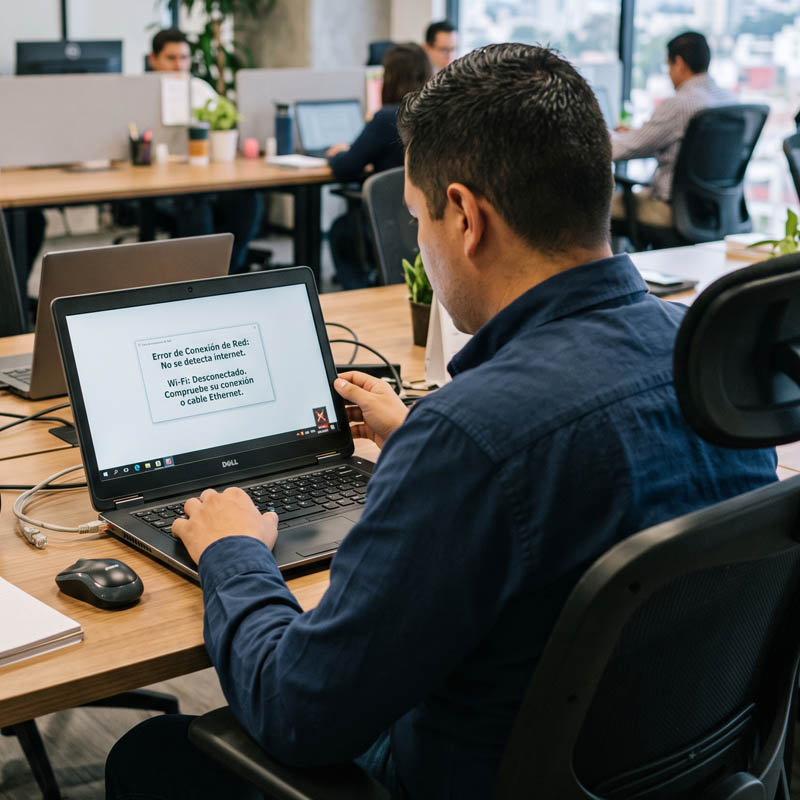
Si otros dispositivos sí tienen Internet, revisa el icono de red de tu computadora. Comprueba que el Wi-Fi esté activado y que estés conectado a la red correcta.
También puedes desconectarte de la red y volver a introducir la contraseña. En ocasiones, esto es suficiente para solucionar problemas de conexión.
3. Reinicia la computadora
Puede parecer una solución demasiado sencilla, pero reiniciar el equipo puede resolver algunos errores temporales relacionados con la conexión de red. Después de reiniciarla, espera unos segundos e intenta abrir nuevamente una página web.
4. Comprueba el cable de red
Si utilizas una conexión Ethernet, revisa que el cable esté conectado correctamente tanto a la computadora como al router. Si tienes otro cable disponible, puedes probarlo para descartar que el problema se encuentre en el cable.También puedes cambiarlo a otro puerto disponible del router.
5. Comprueba el adaptador de red
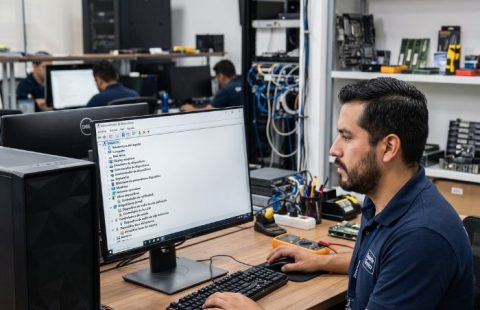
Si la computadora sigue sin conectarse, podría existir un problema con el adaptador de red o sus controladores. En Windows, puedes revisar el Administrador de dispositivos para comprobar si el adaptador aparece correctamente o muestra algún aviso.
Si recientemente actualizaste Windows o instalaste algún programa, también podría existir un conflicto con el controlador.
6. Ejecuta el solucionador de problemas
Windows incluye herramientas que pueden detectar algunos problemas comunes de conexión. Desde la configuración de red puedes ejecutar el solucionador de problemas y seguir las recomendaciones que aparecen en pantalla.
¿Cuándo solicitar soporte técnico?
Si después de realizar estas comprobaciones sigues preguntándote qué hacer si tu computadora no se conecta a internet, puede ser conveniente solicitar asistencia técnica. El problema podría estar relacionado con el adaptador Wi-Fi, el controlador de red, la configuración del sistema o incluso algún componente de hardware. En Lapbytes contamos con servicio especializados para verificar el status de tu red estructurada o inalámbrica, ¡con gusto te podemos ayudar con las necesidades de conexión de tu empresa u hogar!
En conclusión, antes de preocuparte, realiza las comprobaciones básicas: verifica el módem, revisa la conexión Wi-Fi o Ethernet, reinicia los dispositivos y comprueba la configuración de red. Con estos sencillos pasos puedes identificar la causa del problema y, en muchos casos, recuperar tu conexión sin complicaciones.