Mi pantalla se apaga al conectar mi cargador
Mi pantalla se apaga al conectar el cargador: causas, soluciones y cómo evitar que vuelva a ocurrir
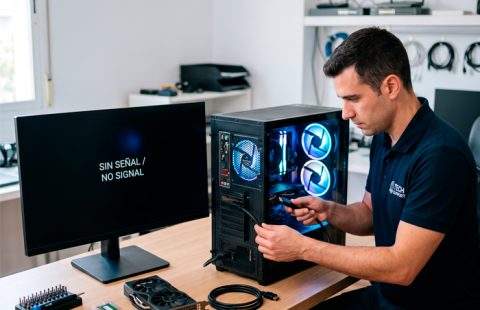
En este nuevo blog de Lapbytes hablaremos de uno de los problemas más comunes en computadoras de escritorio y laptops: el equipo enciende, pero no muestra imagen en el monitor. Esta situación puede generar preocupación, ya que muchas personas piensan que su computadora dejó de funcionar por completo, cuando en realidad la causa puede ser una conexión deficiente, una memoria RAM mal instalada o algún otro componente que requiere revisión.
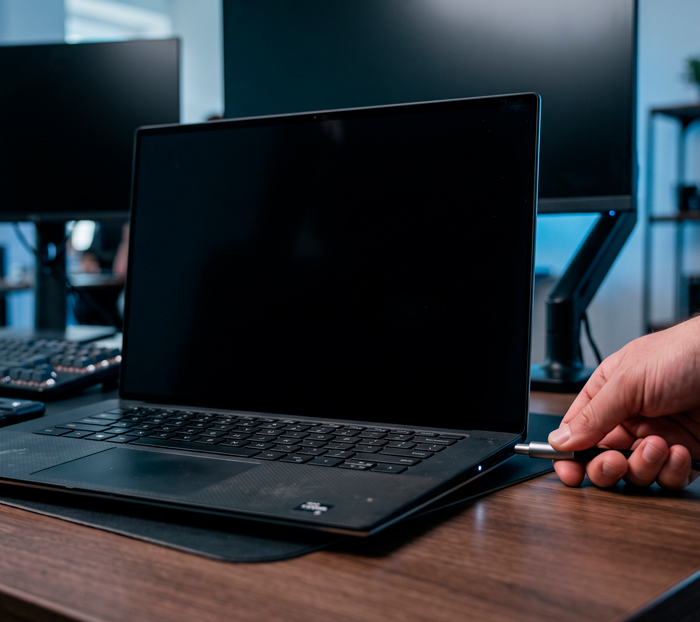
¿Conectas el cargador de tu laptop y la pantalla se apaga inmediatamente? ¿La computadora sigue encendida, pero deja de mostrar imagen? Este problema puede ser muy frustrante, especialmente si necesitas utilizar tu equipo para trabajar, estudiar o realizar tareas importantes.
Aunque muchas personas piensan que se trata de una pantalla dañada, en realidad este comportamiento puede deberse a diversas causas, desde una configuración incorrecta de Windows hasta una falla en el cargador, el puerto de alimentación, los controladores de video o incluso la tarjeta madre. En esta guía te explicamos las causas más comunes, cómo identificarlas y qué puedes hacer para solucionar el problema sin poner en riesgo tu equipo.
¿Por qué la pantalla se apaga al conectar el cargador?
Cuando conectas el cargador, la laptop cambia automáticamente su modo de funcionamiento. El sistema operativo modifica el perfil de energía, aumenta el rendimiento del procesador y, en muchos equipos, activa la tarjeta gráfica dedicada para ofrecer un mejor desempeño.
Si alguno de estos procesos presenta un error, la pantalla puede apagarse, quedarse completamente negra, parpadear o perder la señal de video.
Antes de pensar en una reparación costosa, conviene revisar cada una de las siguientes posibles causas.
1. Configuración incorrecta del plan de energía
Windows administra diferentes configuraciones cuando el equipo funciona con batería o conectado a la corriente eléctrica. En ocasiones, una actualización del sistema, un controlador o un cambio realizado por el usuario puede modificar estas opciones y provocar que la pantalla se apague al detectar el cargador.
¿Cómo solucionarlo?
1. Abre Configuración.
2. Entra en Sistema > Energía y batería.
3. Revisa el tiempo de apagado de la pantalla.
4. Restablece el plan de energía a la configuración predeterminada.
Después de realizar estos cambios, reinicia el equipo y verifica si el problema desapareció.
2. El cargador presenta una falla
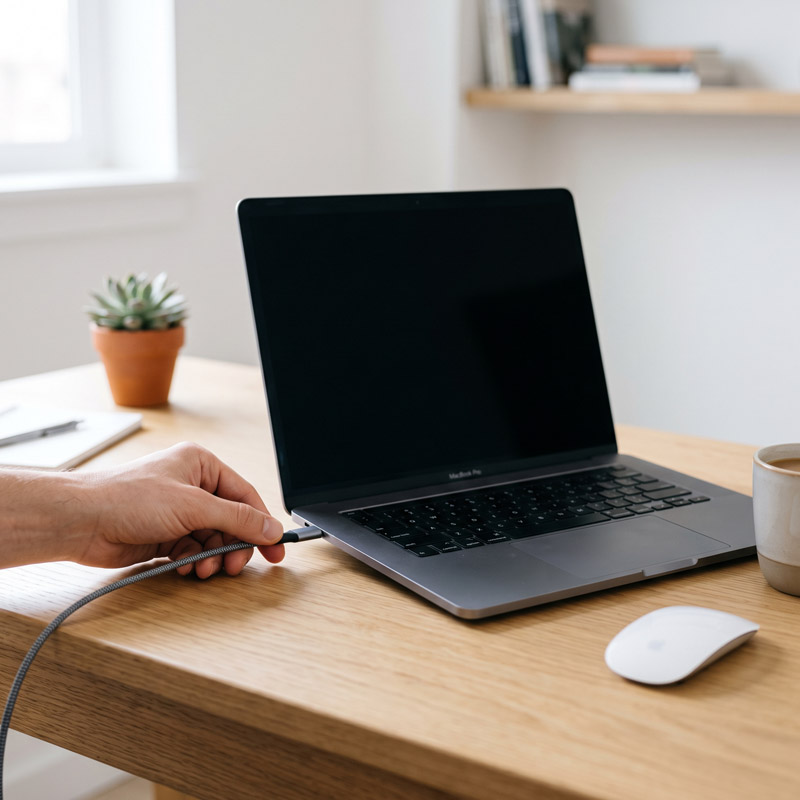
El cargador es uno de los componentes que más desgaste sufren con el paso del tiempo. Los cables doblados, los conectores flojos o una fuente de alimentación dañada pueden provocar variaciones de voltaje que afectan el funcionamiento de la laptop.
Algunos síntomas frecuentes son:
- La pantalla se apaga únicamente al conectar el cargador.
- El equipo carga de forma intermitente.
- El LED de carga enciende y apaga constantemente.
- El cargador se calienta demasiado.
- Se escuchan pequeños chasquidos eléctricos.
Si cuentas con otro cargador original o compatible con el mismo voltaje y amperaje, pruébalo para descartar esta posibilidad.
3. Controladores de video dañados o desactualizados
Muchas laptops cambian automáticamente la configuración gráfica cuando reciben alimentación eléctrica. Si el controlador de video está dañado o presenta incompatibilidades, el cambio puede provocar una pantalla negra.
Para corregirlo:
- Abre el Administrador de dispositivos.
- Localiza los adaptadores de pantalla.
- Actualiza el controlador.
- Si el problema comenzó después de una actualización, intenta regresar a una versión anterior.
También es recomendable descargar los controladores directamente desde el fabricante de la tarjeta gráfica.
4. Cambio automático entre GPU integrada y dedicada
Equipos de marcas como HP, Dell, Lenovo, ASUS, Acer, MSI o Gigabyte suelen incorporar dos procesadores gráficos. Cuando funcionan con batería utilizan la GPU integrada para ahorrar energía. Al conectar el cargador cambian automáticamente a la GPU dedicada para obtener mayor rendimiento.
Si existe un problema con la tarjeta gráfica o con sus controladores, el cambio puede provocar que la pantalla deje de mostrar imagen. Actualizar los controladores o modificar la configuración gráfica suele resolver este inconveniente.
5. Sobrecalentamiento del equipo
Cuando la laptop está conectada a la corriente, el procesador y la tarjeta gráfica pueden trabajar a frecuencias más altas. Si el sistema de enfriamiento está obstruido por polvo o la pasta térmica perdió sus propiedades, la temperatura aumenta rápidamente y algunos equipos apagan la imagen para proteger sus componentes.
Algunas señales de sobrecalentamiento son:
- Ventiladores funcionando constantemente.
- Temperaturas superiores a 90 °C.
- Lentitud excesiva.
- Reinicios inesperados.
- Pantalla negra después de varios minutos de uso.
Una limpieza preventiva y el reemplazo de la pasta térmica pueden solucionar este problema.
6. Puerto de carga defectuoso
El conector donde se conecta el cargador también puede presentar desgaste. Con el tiempo es común que se afloje, se fracture o tenga soldaduras dañadas.
Puedes identificar este problema si:
- Debes mover el cargador para que cargue.
- El equipo deja de cargar al mover el cable.
- La batería carga y deja de cargar continuamente.
- La pantalla se apaga únicamente cuando el conector cambia de posición.
En estos casos generalmente es necesario reemplazar el puerto o reparar las soldaduras.
7. Problemas con la batería
Aunque parezca extraño, una batería dañada también puede provocar comportamientos inusuales cuando conectas el cargador. Si la batería presenta celdas defectuosas, el sistema de alimentación puede experimentar cambios bruscos de voltaje.
Puedes realizar una prueba retirando la batería (si es extraíble) y encendiendo la laptop únicamente con el cargador. Si el problema desaparece, probablemente la batería necesita reemplazo.
8. Fallas en la tarjeta madre
Cuando ya descartaste el cargador, la batería, el software y el puerto de carga, es posible que exista una avería en la etapa de alimentación de la tarjeta madre.
Este tipo de fallas puede involucrar:
- MOSFET dañados.
- Capacitores defectuosos.
- Reguladores de voltaje.
- Circuitos de carga.
- Componentes SMD quemados.
Su diagnóstico requiere herramientas especializadas y conocimientos en electrónica.
¿Cómo saber si el problema es de hardware o software?
Una forma sencilla de identificar el origen consiste en realizar las siguientes pruebas:
- Inicia la laptop sin conectar el cargador.
- Conecta el cargador dentro del BIOS.
- Prueba con otro cargador compatible.
- Conecta un monitor externo mediante HDMI.
- Actualiza Windows y los controladores.
- Ejecuta un diagnóstico del fabricante.
Si la pantalla también se apaga dentro del BIOS, es muy probable que exista una falla física.
Consejos para prevenir este problema
Para prolongar la vida útil de tu laptop, sigue estas recomendaciones:
- Utiliza siempre cargadores originales o certificados.
- Evita enrollar el cable con demasiada fuerza.
- No jales el cargador desde el cable.
- Limpia periódicamente las salidas de ventilación.
- Mantén actualizado Windows y los controladores.
- Realiza mantenimiento preventivo al menos una vez al año.
- Evita conectar cargadores con un voltaje diferente al recomendado por el fabricante.
¿Cuándo acudir a un servicio técnico?
Es recomendable solicitar ayuda profesional cuando:
- La pantalla se apaga cada vez que conectas el cargador.
- El equipo deja de cargar correctamente.
- El cargador funciona en otra laptop.
- Percibes olor a quemado o exceso de temperatura.
- La computadora no vuelve a mostrar imagen hasta reiniciarla.
- Ya realizaste las pruebas de software y el problema continúa.
En Lapbytes solucionamos este tipo de fallas
Contamos con técnicos especializados en reparación de laptops de todas las marcas. Realizamos un diagnóstico completo para identificar si la falla proviene del cargador, la batería, el puerto de alimentación, los controladores, la tarjeta gráfica o la tarjeta madre.
Nuestro objetivo es ofrecer una solución precisa, evitando reemplazos innecesarios y reduciendo los tiempos de reparación. Además, realizamos mantenimiento preventivo para mejorar el rendimiento y prolongar la vida útil de tu equipo.
Si tu laptop apaga la pantalla al conectar el cargador, no ignores el problema. Una revisión a tiempo puede evitar daños mayores y ayudarte a recuperar el funcionamiento normal de tu computadora.